



 Bölüm indeksi
 Makaleler Sık Sorulan Sorular Download
 İzle Öğren Eğitim Videoları
 3ds Max Videoları AutoCAD Kursu Ders Videoları AutoCAD Kursu 2 Boyut Dersleri Proje Dökümanları Çizimler Mimari Çizimler Elektrik Doğalgaz Harita Çizimleri Tesisat Ferforje Makine 3 Boyut 3ds Max ArchiCAD Solidworks Diğer Çizimler Revit Family Lispler Menüler Fontlar FreeMUST Eğitim Dökümanları Genel Kategori Çizim Programları IES Dökümanları AutoCAD AutoLISP Konu Anlatımları Örnek Lispler Sürümler Menüler DWF Dosyaları Programlama AutoCAD Püfleri Eğitim AutoCAD Eğitimi Karma 3 Boyut Dersleri Adım Adım AutoCAD Eğitimi 01.Bölüm 02.Bölüm 03.Bölüm 04.Bölüm 05.Bölüm 06.Bölüm 07.Bölüm 08.Bölüm 09.Bölüm 10.Bölüm 11.Bölüm 12.Bölüm Uygulamalar
 Adım Adım 3 Boyut Eğitimi
 1.Ders: AutoCAD 2... 2.Ders: Görüntü K... 3.Ders: Uygulama... 4.Ders: Uygulama...
 AutoCAD 3 Boyut D... Kariyer 3ds Max Attribute lar
- aLd Fonksiyonu
- TCad Metraj
- FacadeCAD
- Cephe Kot
- HQ Library
- FreeMUST
- ALS/Pasdoc.A
- Excele Tablo Aktaran Lisp
- Nokta Koordinat Tablosu
- Plana İç Ölçü Verme
- Toplam Alanı Yazan Lisp
- Alan ve Çevre Yazan Lisp
- Koordinat, Alan ve Çevre Tablo Halinde Yazma
- AutoCAD'de Nokta Dökümü
- Hava Kanalı Metraj Fonksiyonu
- Boru Metrajı Fonksiyonu
- OptiCAD
- Özel Çizgi Tipi Oluşturmak
- AutoCAD te Koni Açılımı Nasıl Yapılır?
- PolyLine & Point Objelerinden Aplikasyon Çizelgesi
- Z değerini sıfırlama
- AutoCAD te Polyline üzerine uzunluk yazdırma
- Sıralı numaralandırma
- Yazı içindeki sayıları toplama
- Karmaşık Path ile Loft Uygulaması
- Çoklu Fillet Fonksiyonu
- Ölçekli Türk Bayrağı çizen lisp
- Duvar-Lento-Kapı-Pencere Metraj Programı
- Demir (Donatı) Metraj LISP'i
 Ortak Türk Alfabesi 34 harf destekli fontlar
AutoCAD 3 Boyut Dersleri
admin - 12.02.2006 18:08

AUTOCAD 2004 3 BOYUT EĞİTİM NOTLARI
Revizyon: 01
Revizyon Tarihi: 12.08.2007
Hazırlayan: Evren BAYRAM
I.
HAFTA
Dersin içerik ve kaynaklarının tanıtılması.
AutoCAD 2000 (veya 2002,2004) George OMURA (Önerilen kaynak)
Ölçme ve değerlendirmede izlenecek yöntem.
· Haftalık Planlar
· Derste not tutulması için ince bir klasöre takılmış kareli bloknot sayfaları önerilmektedir.
· Dersin uygulamasının değerlendirilmesi ve uygulama sınavı.
ÜÇ BOYUTLU ÇİZİME GİRİŞ
YÜZEY VE KATILARIN BİRLEŞTİRİLMESİ, ÇIKARILMASI, ARA KESİTLERİNİN ALINMASI:
WCS : World Coordinate System, Dünya (Absolute) Koordinat Sistemi.
UCS : User Coordinate System, Kullanıcı Koordinat Sistemi.
UCSICON : Koordinat göstericinin On/Off edilmesi veya orijine taşınmasını sağlayan komuttur.
VPOINT : Çizime bakış istikametini değiştirmek için kullanılan bir komuttur.
PLAN : WCS veya UCS sembolünün çakışık olduğu düzlemi display’e çakışık hale getiren komuttur.
 Orijin noktasında bulunmayan WCS
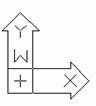 Orijin noktasında bulanan WCS
 Orijinde bulunmayan kullanıcı koordinat gösterici (UCS)
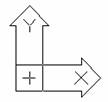 Orijin noktasında bulunan
kullanıcı koordinat gösterici. (UCS)
Orijin noktasında bulunan
kullanıcı koordinat gösterici. (UCS)
 Orijinde bulunan fakat –Z ekseni istikametinden
bakıldığını gösteren (UCS) kullanıcı koordinat
gösterici.
Orijinde bulunan fakat –Z ekseni istikametinden
bakıldığını gösteren (UCS) kullanıcı koordinat
gösterici.
 Orijinde olmayan bakış istikametinin –Z ekseni
istikametine ayarlandığını gösteren kullanıcı koordinat sistemi göstericisi
(UCS)
Orijinde olmayan bakış istikametinin –Z ekseni
istikametine ayarlandığını gösteren kullanıcı koordinat sistemi göstericisi
(UCS)
Aşağıda sıralanan ve yüzeylere nasıl uygulanacağı örneklenen komutlar aynı zamanda üç boyutlu katı objeler için de benzeri şekilde uygulanabilir.
 REGION
: Taşan kısmı olmayan objelerle sınırlanan alanların yüzey
olarak tanımlanmasını sağlar. (Taşan kısmı olanlar için BOUNDARY kullanılır
fakat yüzey örmez)
REGION
: Taşan kısmı olmayan objelerle sınırlanan alanların yüzey
olarak tanımlanmasını sağlar. (Taşan kısmı olanlar için BOUNDARY kullanılır
fakat yüzey örmez)
SHADE : Yüzeylerin gölgelendirilmesini sağlar.
 UNION
: Region ile tanımlanmış örtüşen iki yüzeyi
veya iki solid (katı) objeyi birleştirip tek yüzey
veya tek katı obje haline getiren komuttur.
UNION
: Region ile tanımlanmış örtüşen iki yüzeyi
veya iki solid (katı) objeyi birleştirip tek yüzey
veya tek katı obje haline getiren komuttur.
 SUBTRACT
: Region ile tanımlanmış örtüşen iki yüzeyden
ilk seçilenden ikinci seçileni çıkarır. Şayet seçilen objeler solid ise birinci solidden ikinci
solidi çıkararak kalanı tek solid
yapar.
SUBTRACT
: Region ile tanımlanmış örtüşen iki yüzeyden
ilk seçilenden ikinci seçileni çıkarır. Şayet seçilen objeler solid ise birinci solidden ikinci
solidi çıkararak kalanı tek solid
yapar.
 INTERSECT
: Region ile tanımlanmış örtüşen iki yüzeyin ve katının ortak alan veya hacmini
gösterir.
INTERSECT
: Region ile tanımlanmış örtüşen iki yüzeyin ve katının ortak alan veya hacmini
gösterir.
Uygulama:
· Pline, Line, Arc, Spline, Polygon gibi komutları kullanarak şekil a) gibi iki kapalı alan oluşturun.
· SHADE komutu ile gölgelendirmeye çalışın. ( Yüzey olmadığı için gölgelendirilemez ! )
· İki kapalı alanı sağa kopyalayarak REGION komutu ile düzleme çevirip tekrar SHADE ile şekil b) gibi gölgelendirin.
· REGION ile oluşturup SHADE ile gölgelenen iki boyutlu düzlemlerden şekil c) gibi sağa MOVE komutu ile örtüşecek şekilde kopyasını alın.
· Örtüşen bu düzlemlerden şekil d) e) ve f) yi oluşturabilmek için 3 tane daha kopyasını alın.
· Şekil d) için UNION (birleştirme) komutu uygulayın.
· Şekil e) için SUBTRACT ( çıkarma ) komutu uygulayın.
· Şekil f) için INTERSECT ( ara kesit ) şekillerin benzerini elde ediniz.

a) b) c) d) e) f)
Line, Polygon, Fillet Region, Shade Copy, Move Union Subtract Intersect
· Bu komutların düzlemlere uygulandığı gibi hacimli katı objeler (SOLIDS) için de uygulanabileceğini unutmayın. Aşağıda CUBE ve CYLINDER ile örtüşecek şekilde çizilen iki katı objeye sıra ile UNION, SUBTRACT, INTERSECT uygulanarak sonuçları verilmiştir.
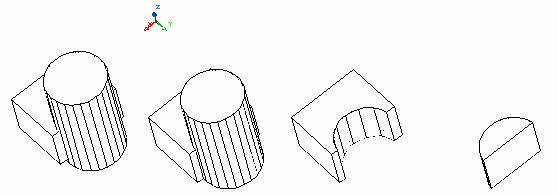
Box,Cylinder Union Subtract Intersect
INTERFERE : Bu komut ile ortak hacimleri bulunan iki solid objenin, örtüşen hacminden üçüncü bir solid oluşturmak mümkündür. Üç boyutlu çizimde veya katı modellemede iki solid birbirine bindirilerek üçüncü solidi oluşturma yöntemi çok kullanılmaktadır. Aşağıdaki uygulamada birbirine bindirilen BOX ve WEDGE yardımı ile örtüşen hacimden sağ ortada kalan üçüncü solid üretilmiştir.
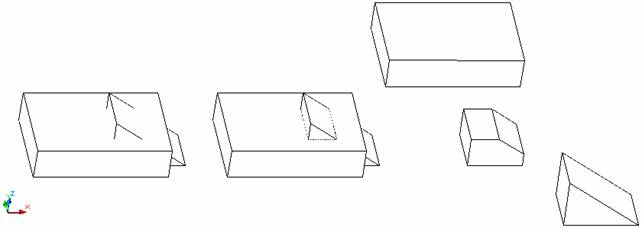
BOX+WEDGE INTERFERE MOVE komutundan sonra 3. SOLID
İki boyutlu x-y düzleminde çalışırken kullanılan Line, Circle vb. komutlarla çizilen objeler x-y düzlemine çakışık durumdadır. Çizilen objelerin x-y düzleminden yükseltilmesi için ELEV komutu kullanılır. Çizilen objelere THICKNES komutu ile bir kalınlık kazandırılarak düzlem haline getirilebilmektedir.
Uygulama:
· Start From Scratch ile çizim ortamına girerek yatık A4 kağıdına sınırları ayarlayıp, çizim alanını çerçeveleyin, grid=snap=10 değerine kurun ve aktif yapın.
· Merkezi 100,150 koordinatlarında yarı çapı 50 birim olan bir çemberi x-y düzleminde siyah renkte çizin.
· ELEV komutu ile çalışma düzlemini 100 birim +Z ekseni istikametinde yükselterek yukarıdaki özellikte bu kez mavi renkte bir çember daha çizin.
· ELEV komutu ile +Z ekseni istikametinde çizim düzlemini 200 birim yukarıya kaldırıp THICKNES değerini 50 birim değerine kurarak aynı özellikte çemberi kırmızı olarak çizin.
· Bakış istikametiniz x-y düzlemine dik ve Z ekseni istikametinde olduğu için çizilen çemberleri tek çember gibi göreceksiniz. Bakış istikametini VPOINT komutu ile üç eksene de eşit uzaklıkta bir nokta olarak tanımlayarak bakacak olursak ELEV ve THICKNES için çembere kazandırılan özellikleri obje renklerinden izleyebilirsiniz.
· Yeni bir çizim ortamına girerek önce VPOINT ile bakış istikametini <1,1,1> olarak kurup yukarıdaki işlemleri üç boyutlu düzlemde görsel olarak yapınız.
· Standart araç çubuğundan ORBIT komutu ile bakış istikametinizi görsel olarak değiştirin, muhtelif istikametlerden çizime bakış yapın. Görünmemesi gereken ELEV 200 olan silindirik yüzeyi SHADE ile gölgelendirin veya RENDER ile yüzeyini örün ve görsel olarak izleyin.

ÜÇ BOYUTLU KORDİNAT TANIMLAMA,UCS KONUMUNU DEĞİŞTİRME, ÇALIŞMA DÜZLEMİ DEĞİŞTİRME, BAKIŞ İSTİKAMETİNİ GÖRSEL OLARAK DEĞİŞTİRME (ORBIT)
Örnek olarak üç boyutlu BOX komutu ile çizilen bir dikdörtgenler prizmasının yüzleri üzerinde aşağıdaki uygulama ile UCS komutu kullanılarak çalışma düzleminin değiştirilmesi ve bu yüzlerde çalışma açıklanmıştır. ORBIT komutu ve parametreleri ile çizilen üç boyutlu objelerin görselleştirilmesine dikkat ediniz.
Uygulama:
· Yeni bir çizim ortamına girerek limitleri yatık A4 boyutlarına kurup çerçevesini çiziniz.
· Bakış istikametini VPOINT ile <1,1.5,2> değerine kurunuz.
· BOX komutu ile sol alt köşe koordinatı <50,50,50> karşı köşesi <250,100,50> ve yüksekliği 50 birim olan bir dikdörtgenler prizmasını çiziniz.
· UCS komutu ile kullanıcı koordinat göstericiyi orthoGraphic parametresi ile RIGHT düzleme paralel hale getiriniz.
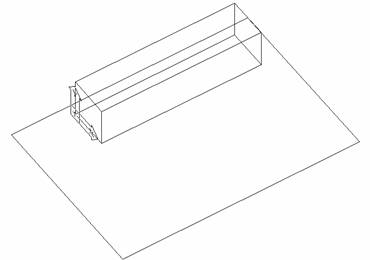
· PLAN komutu ile çalışılan düzlemi ekrana paralel hele getirerek ELEV –40 yapmak sureti ile yaklaşık köşegen kesişim yerini merkez kabul eden yarıçapı 20, yüksekliği 100 birim olan bir CYLINDER (Silindir) çakınız.
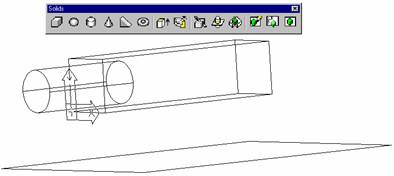
· ORBIT ile sonucu yukarıdaki şekilde gözledikten sonra SUBTRACT ile silindiri dikdörtgenler prizmasından çıkararak delik açma uygulamasını gerçekleştiriniz.
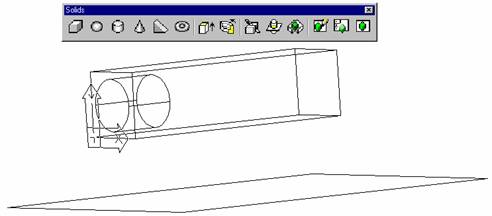
· RENDER komutunu hiç ayarlama yapmadan uygulayıp son durumu aşağıdaki gibi sonucu görselleştiriniz.

· ORBIT>Shading Modes>Wireframe seçimi ile görüntüyü tekrar üretiniz. UCS>ortoGraphic>back seçimi ile çalışma yüzünü değiştiriniz.
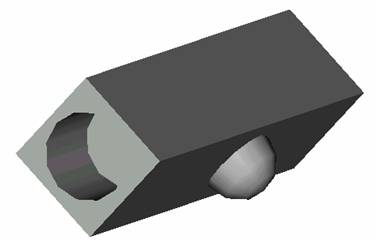
· Bu yüze ortalayarak aşağıdaki resimde görüldüğü gibi bir SPHERE (küre) gömerek UNION ile birleştiriniz.
· ORBIT>More>Continuous Orbit yolu ile hareketli yüzeyi RENDER ile kaplanmış objeyi sürekli hareketli halde inceleyiniz.
Evren BAYRAM
III.
HAFTA
GEOMETRİK YÜZEYLER: (SURFACES)
Yüzey geometrik olarak kalınlığı sıfır kabul edilen düzlemler anlamına gelir. SURFACES araç çubuğu üzerinde bulunan düğmeler yardımı ile çizilirler. Bazıları ile ilgili çizim örnekleri aşağıda verilmiştir. Yüzeylerin kalitesi SURFTAB1 Ve SURFTAB2 sistem değişkenleri ile kurulurken SOLID yüzey kalitesi ISOLINES ile ayarlanır ve değer verirken çok büyük rakamların yüzeylerin ve katıların oluşturulmasını yavaşlatacağı unutulmamalıdır.
Diğer taraftan görünmez ayrıtları gizlenen objeler RENDER veya SHADE edilince yüzeyin düzgünlüğünü kurmak için geçerli değeri 0,01 ile 10 arasında seçilebilen FACETRES değişkeni kullanılır. Yüksek değerler daha akıcı düzgün görünüşlü yüzeylere karşılık gelir.
COMMAND:3DFACE : Üç boyutlu kalınlığı sıfır olan yüzeyler oluşturmak için kullanılabilir. Aşağıda ELEV değerleri farklı iki POLYGON çizilmiş ve bunların arası örülerek çöp kutusuna benzer bir yapı kazandırılmıştır.
 3DFACE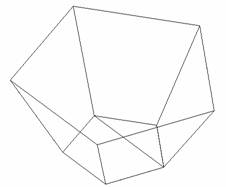
COMMAND: BOX : İçi boş kutular çizer. Komut iletileri aşağıdadır.
Command: _ai_box
Initializing... 3D Objects loaded.
Specify corner point of box:
Specify length of box:
Specify width of box or [Cube]:
Specify height of box:
Specify rotation angle of box about the Z axis or [Reference]: 45
Command: render
Using current view.
Default scene selected.
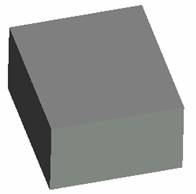 BOX
BOX
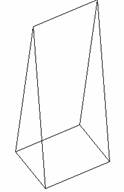
COMMAND: WEDGE : Takoz çizer. Komut iletileri aşağıdadır.
Command: _wedge
Specify first corner of wedge or [CEnter] <0,0,0>:
Specify corner or [Cube/Length]: <Ortho on>
Wedge of zero width not permitted.
Specify corner or [Cube/Length]:
Specify height: Specify second point:
 WEDGE
WEDGE
COMMAND: PYRAMID : Piramit çiziminde kullanılır. Komut iletileri aşağıdadır.
Command: _ai_pyramid
Specify first corner point for base of pyramid:
Specify second corner point for base of pyramid:
Specify third corner point for base of pyramid:
Specify fourth corner point for base of pyramid or [Tetrahedron]:
Specify apex point of pyramid or [Ridge/Top]: 40,30,50
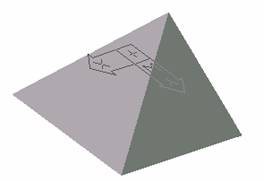 PYRAMID
COMMAND:CONE : Koni çiziminde kullanılır. Komut iletileri aşağıdadır.
Command: _ai_cone
Specify center point for base of cone:
Specify radius for base of cone or [Diameter]: 40
Specify radius for top of cone or [Diameter] <0>:
Specify height of cone: 80
Enter number of segments for surface of cone <16>:
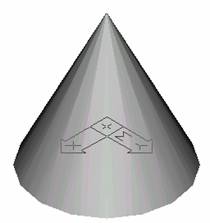 CONE
CONE
COMMAND: SPHERE : Küre çizimi için kullanılır. Komut iletileri aşağıdadır.
Command: _ai_sphere
Specify center point of sphere:
Specify radius of sphere or [Diameter]:
Enter number of longitudinal segments for surface of sphere <16>:
Enter number of latitudinal segments for surface of sphere <16>:
 SPHERE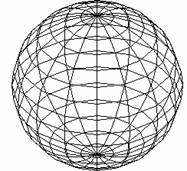
COMMAND: DOME : Kubbe çizmek için kullanılır. Yarım SPHERE gibidir.Komut iletileri aşağıdadır.
Command: _ai_dome
Specify center point of dome:
Specify radius of dome or [Diameter]:
Enter number of longitudinal segments for surface of dome <16>:
Enter number of latitudinal segments for surface of dome <8>:
 DOME
DOME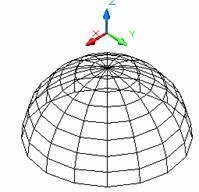
COMMAND: DISH : Yarım küre şeklinde tabak çizmek için kullanılır. Komut iletileri aşağıdadır.
Command: _ai_dish
Specify center point of dish:
Specify radius of dish or [Diameter]:
Enter number of longitudinal segments for surface of dish <16>:
Enter number of latitudinal segments for surface of dish <8>:
 DISH
DISH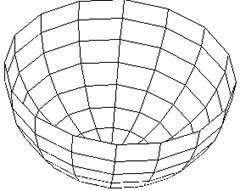
COMMAND: TORUS : İçi boş simit şeklinde objeler çizer. Komut iletileri aşağıdadır.
Command: _ai_torus
Specify center point of torus:
Specify radius of torus or [Diameter]:
Specify radius of tube or [Diameter]:
Enter number of segments around tube circumference <16>:
Enter number of segments around torus circumference <16>:
 TORUS
TORUS
Yukarıda belirtilen Primitive objeler haricinde EDGE, 3DMESH, REVSURF, TABSURF, RULESURF, EDGESURF düğmeleri de bulunmaktadır. Bu düğmeler ile oluşturulacak yüzeylerin şekli çizen tarafından şekillendirilebilir. Bunlardan önem taşıyanlar için birer örnek verelim.
COMMAND: REVSURF : Line ile çizilen döndürme ekseni etrafında Pline ile oluşturulan profilin döndürülmesi ile oluşturulan yüzeylerdir. Örnek olarak bir kadeh resmi oluşturulmuştur. Komut iletileri aşağıdadır.
Command: revsurf
Current wire frame density: SURFTAB1=16 SURFTAB2=16
Select object to revolve:
Select object that defines the axis of revolution:
Specify start angle <0>:
Specify included angle (+=ccw, -=cw) <360>:
 REVSURF
COMMAND: TABSURF : İki boyutlu bir düzlemi bir bir yönlendirme çizgisi boyunca öteleyerek üçüncü boyut kazandırma yöntemidir. Aşağıda U profil demiri benzeri 3D YÜZEY obje oluşturulmuştur.
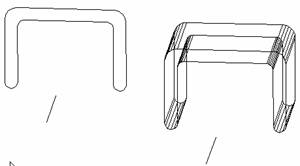 TABSURF
COMMAND: RULESURF : Aşağıdaki örnekte görüldüğü gibi ELEV değerleri farklı çemberlerin arasına yüzey örme işlevini yaparak huni benzeri bir yüzey örülmesi sağlanmıştır.
 RULESURF
COMMAND: EDGESURF : Örnek olarak aşağıda görüldüğü gibi dört sütunun üzerine şadırvan çatı örtüsü benzeri bir yüzey oluşturabiliriz.
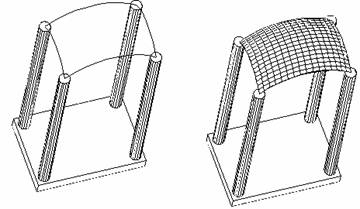 EDGESURF
KATI (SOLID) OBJELER OLUŞTURMAK
SOLIDS araç çubuğunda da SURFACES araç çubuğunun benzeri olarak aynı adı taşıyan ve benzeri yöntem ile kullanılan komutlar bulunur ve fark olarak içi dolu (SOLID) objeler çizer. Bunun dışında türetme katılar oluşturmada kullanılan EXTRUDE ve REVOLVE komutlarından bahsedelim.
COMMAND: EXTRUDE : Kapalı olarak çizilen Pedit>Join ile oluşturulan bir profilin yükseltilerek katılaştırılması komutudur.Aşağıda görüldüğü gibi, en solda çizilen kapalı profil tepe açısı daraltılarak, aynı açıda veya genişletilerek yükseltilebilmektedir. Elektrik kablosunu temsil eden bir pline etrafında bir çemberi yürüterek yörüngeye silindirik kalınlık kazandırılabilir.

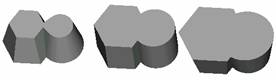
 EXTRUDE

COMMAND: REVOLVE : Bir eksen etrafında döndürerek katılaştırma komutudur.Aşağıda bir transformatör buşingi için çizilen kapalı profil 120°,180° ve 360° döndürülerek komut kullanımı açıklanmıştır.
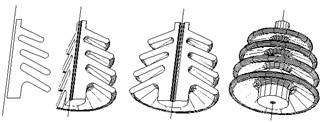

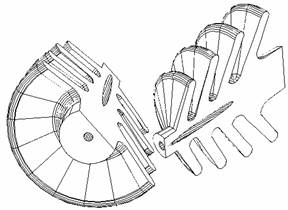
COMMAND: SLICE : Üç boyutlu objeleri istenen yerinden bir düzlem geçirerek dilimlemek demektir. Yukarıda çizilen buşing resmi üzerinden bir kesme düzlemi geçirilerek aşağıdaki şekilde kesilmek suretiyle komut uygulanmıştır.
 SLICE
SLICE 
COMMAND: SECTION : Slice komutunda kesme düzleminin deydiği yüzeyin kesit resmini çizmek için kullanılır.Aşağıda sağ yandaki katı obje üzerinden geçirilen SECTION düzlemi üzerine çizilen kesit resim elde edilmiştir.
 SECTION
Evren BAYRAM
ÜÇ BOYUTLU TASARIM UYGULAMASI:
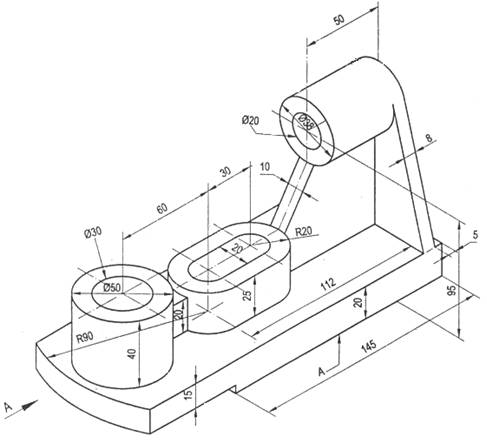
Aşağıda izometrik perspektifi verilen parçanın A-A bakışı için verilen ayrıntılara da dikkat ederek katı modellemesini oluşturalım. Bu arada bir slayt gösterisi için gerekli slaytları da aşağıda verilecek açıklamalara göre çekelim ve otomatik slayt gösteri dosyasını da hazırlayalım.

SLAYT HAZIRLAMA İLE İLGİLİ KOMUTLAR VE İŞLEVLERİ
Slayt hazırlamak için aşağıdaki katı modelleme örneğinde görüleceği gibi işlemlerin aşamalarını izleyebilmek amacına yönelik olarak her aşamada slayt oluşturulacaktır. Slayt oluşturma ile ilgili komutların özeti aşağıdadır. Otomatik olarak arka arkaya çekilen slaytları göstermek için içinde aşağıda örnekleneceği gibi komutlar bulunan SCRIPT file NOTEPAD veya DOS EDİTÖRÜ (EDIT) ile yazılır. Otomatik işletim dosyaları .scr uzantılı olmalıdır. Konu sonunda NOTEPAD ile yazılmış dosyası da verilecektir.
MSLIDE : Ekran görüntüsünün fotoğrafını çekerek slayt haline dönüştürür ve .sld uzantılı dosya oluşur
VSLIDE : Oluşturulan bir slaydı izlemek için bu komuttan sonra izlenecek slayt adı verilir.
DELAY : Otomatik slayt izleme dosyasında slaytlar arasında bekleme süresini yaklaşık olarak milisaniye cinsinden kurmayı girilen rakam sayesinde sağlar.
RSCRIPT : Yazılan otomatik işletim dosyası içinde en alt satır olup slaytları baştan bir döngü halinde yeniden gösterme emri anlamına gelir.
ESC tuşu :Bir slayt dosyasının otomatik gösterimi klavyede ESC tuşuna basılarak kesilebilir.
RESUME : Otomatik gösterim dosyasının ESC ile kesildikten sonra kalınan dosyadan devam etmesi için kullanılan komuttur.
SCRIPT : Hazırlanan otomatik slayt gösterim dosyasının çalıştırılması bu komut ile sağlanır.
PERSPEKTİF GÖRÜNÜŞÜN DİREKT KATI MODELE DÖNÜŞTÜRÜLMESİ VE SLAYT UYGULAMASI İÇİN ÖNERİLEN İŞLEM SIRASI
1. Çizimin taban köşesini 0,0,0 WCS orijininde kabul ederek çizime başlayınız.
2. Tabanda bulunan 5x10x145 ölçülerindeki ayağı PLINE ile çiziniz.
3. Yüksekliği 5 birim olacak şekilde EXTRUDE ediniz.
4. Çizimin taban köşesini 0,0,0 WCS orijininde kabul ederek çizime başlayınız.
5. Tabanda bulunan 5x10x145 ölçülerindeki ayağı PLINE ile çiziniz.
6. Yüksekliği 5 birim olacak şekilde EXTRUDE ediniz.
7. 3DORBIT>PRESET PREVIEW>NE bakış istikametini kurunuz.
8. Görünüşten MSLIDE komutu ile A1 slaydını çekiniz.
 a1
a1
9. Çizilen ayağın COPY ile 70 birim y eksenine doğru uzağa kopyasını alınız.
10. Görünüşten A2 slaydını MSLIDE komutu ile oluşturunuz.
 a2
a2
11. HIDE komutunu kullanarak MSLIDE ile A3 slaydını çekiniz.
 a3
a3
12. UCS ile WCS sembolünüzü Z ekseninde 5 birim yukarıya alınız. HIDE komutundan sonra A4 slaydını çekiniz.
 a4
a4
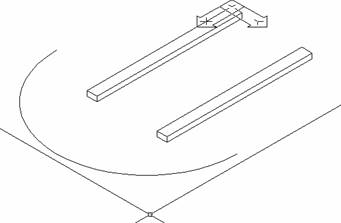
13. 125,40 merkez noktalı R90 bir çember CIRCLE çiziniz.Sağ yarısını TRIM ile budayınız.
14. Bu konumda A5 slaydını çekiniz.
 a5
a5
15. Ana tabanı LINE ile tamamladıktan sonra PEDIT>Join ile PLINE haline getiriniz.
16. Aynı bakış açısından A6 slaydını oluşturunuz.
 a6
a6
17. Bakış istikametinizi değiştirmeden EXTRUDE ile ana tabanı15 birim yükselterek katılaştırınız.
18. Aynı bakış açısından objelere HIDE uygulayarak A7 slaydını oluşturunuz.
 a7
a7
19. Üç katı parçayı da UNION ile tek katı parçaya dönüştürünüz.
20. HIDE komutu ile görünmemesi gereken ayrıtları gizleyiniz.
21. Gizlenmiş konumda A8 slaydını çekiniz.
 a8
a8
22. UCS>Move ile Z istikametinde 20 koduna yani alt tabanın tam üstüne çıkarınız.
23. Bu bakış açısından A9 slaydını oluşturunuz.
 a9
a9
24. PLAN komutu ile çalışma düzleminizi ekrana paralel konuma getiriniz.
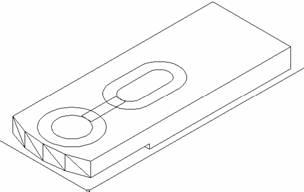
25. Ana gövdenin üzerinde 2D olarak elipstik ve dairesel delikleri çizip A10 slaydını çekiniz.
 a10
a10
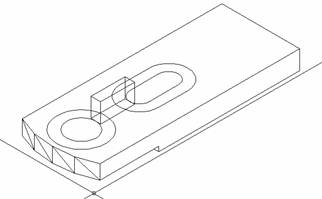
26. Çapı 50 olan delik ile elipstik delik arasındaki 20 birim yükseklik oluşturan parçayı PEDIT edip EXTUDE ile yükseltiniz.
27. Bakış istikametini 3DORBIT>PRESET VIEWS>NE iken yaparak A11 slaydını çekiniz.
 a11
a11
28. Aynı bakış istikametini koruyarak 40 birim yükseklikteki deliği yükseltip A12 slaydını çekiniz.
 a12
a12
29. Resme HIDE konutunu uygulayarak 30 birim çapta delik oluşturacak solidin çıkarılması gerektiğini görünüz ve bu durumda A13 slaydını çekiniz.
 a13
a13
30. 30 birim çaplı deliği oluşturmak için SBTRACT uygulayıp A14 slaydını çekiniz.
 a14
a14
31. Aynı bakış açısında elipstik deliği oluşturmak için PEDIT>JOIN yaptığınız delik elemanlarını 25 birim EXTRUDE ettikten sonra, içte deliği oluşturan solidi SUBTRACT edip çıkarınız. HIDE edilmiş görünüşün A15 adı ile slaydını çekiniz.
 a15
a15
32. Bu ana kadar çizilen bütün objeleri UNION ile birleştirip RENDER edince aşağıdaki görünüş elde edilecektir.

33. Yukarıdaki son resimde Z ekseni istikametinde olan yanal tabanı çizmek için öncelikle UCS x-y eksenini yanal tabana yönlendirmek gerekmektedir. Bu işlemi aşağıdaki komut itlisi ile gerçekleştirebiliriz.
Command: ucs
Current ucs name: *NO NAME*
Enter an option [New/Move/orthoGraphic/Prev/Restore/Save/Del/Apply/?/World]
Specify rotation angle about Z axis <90>:
Command:
UCS
Current ucs name: *NO NAME*
Enter an option [New/Move/orthoGraphic/Prev/Restore/Save/Del/Apply/?/World]
Specify rotation angle about X axis <90>:
Command: ucs
Current ucs name: *NO NAME*
Enter an option [New/Move/orthoGraphic/Prev/Restore/Save/Del/Apply/?/World]
Specify new origin point or [Zdepth]<0,0,0>: 0,0,5
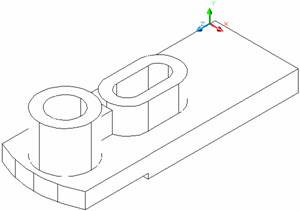
34. PLAN komutu uygulanarak yanal yüzün tabanını aşağıdaki A16 slaydında olduğu gibi tamamlanmalıdır. Tabanda 38 birim çapındaki çemberin merkez koordinatlarının UCS ye göre 40,75 olacağını dikkatten kaçırmayınız.
 a16
a16
35. PEDIT>JOIN ile birleştirilen yanal tabana Z ekseni istikametinde 8 birim kalınlık EXTRUDE edilerek kazandırılır ve A17 slaydı çekilerek aşağıdaki görünüş elde edilir. Izgaranın (grid) x-y düzlemine her zaman çakışık olacağını hatırlayınız.
 a17
a17
36. Izgara UCS Z ekseni 8 birim öne çekilerek yanal tabanın yüzüne çekilip PLAN komutu uygulanarak yanal tabanın üzerindeki delikleri oluşturmak için uygun orijine çemberleri çizip A18 slaydını çekin.
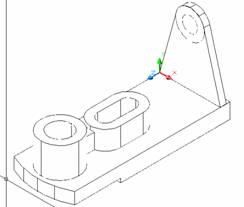 a18
a18
37. Yanal yüzde çizilen çemberleri 42 birim EXTRUDE edip 20 birim çaplı silindiri SUBTRACT ediniz. Solidler için yüzey kalite çizgilerinin sayısını artırmamız gerekir. Bu işlem için ISOLINES sistem değişkeni kullanılır, varsayım değerini 16 değerine yükseltip, A19 slaydını oluşturunuz.
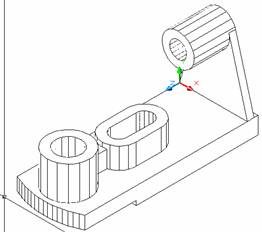
38. Verilen Perspektifte 10 birim kalınlığındaki son delikle elipstik delik arasındaki yamuk destek parçasını da çizerek çizimi tamamlayacağız. Önce UCS x-y eksenleri çalışmak istediğimiz düzleme yönlendirilir, çakıştırılır. Sonra R20 ve Æ38 birim çaplı kovanların quadrantlarını bir PLINE ile birleştiriniz. Solidler UNION ile birleştirme yapılınca sonuca etkisi olmayacağı için mevcut katıların içinden geçen, çizmek istediğimiz profilden daha geniş kapalı bir PLINE oluşturunuz. Aşağıdaki A20 slaydında oluşturulan PLINE seçili durumda bırakınız.
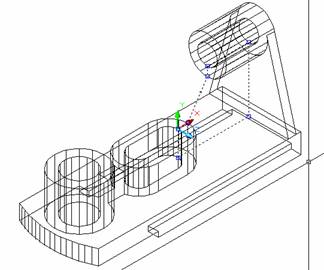 a20
a20
39. Oluşturulan son PLINE açığa taşınarak, 10 birim kalınlık oluşturacak şekilde EXTRUDE edilmelidir. Daha sonra A21 slaydını çekiniz.
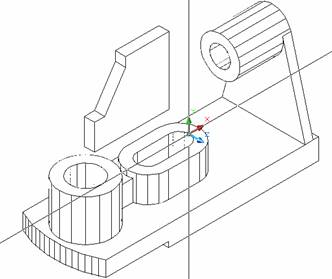 a21
a21
40. Yukarıdaki slaytta crosshatc sembolünün bulunduğu quadranta gelmesi gereken açıkta oluşturulan parçayı midpoint noktası ile örtüştürerek taşıyınız. A22 slaydını çekiniz.
 a22
a22
41. Son slaytta uygun yere taşınan solid ile diğerlerini UNION ile tek solid haline getiriniz ve A23 slaydını çekiniz. Böylelikle parçamızın çizimi tamamlanmış olmaktadır.
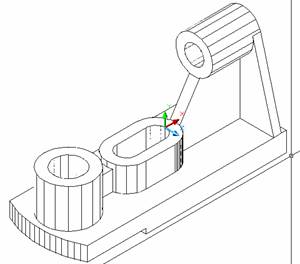 a23
a23
42. Katı modelimizin yüzeyini RENDER ederek son imaj ile modelimizin çizimini tamamlayalım.
Autocad 3 boyut, 3 boyut eğitimi, 3d dersleri, 3 boyut ders notları, kati modelleme, persfpektif görünüş, 3 boyutlu tasarım uygulaması, katı modelleme, surfaces, 3 boyutlu çizim, 3d çizim


RENDER edilmiş makine parçasının farklı bakış açılarından görünüş örnekleri.
43. Katı modelimizin istenirse izometrik perspektif görünüşü üzerinde UCS ilgili düzlemlere sıra ile taşınarak, aşağıda örneklendiği gibi ölçülendirme de yapmak mümkün olacaktır.
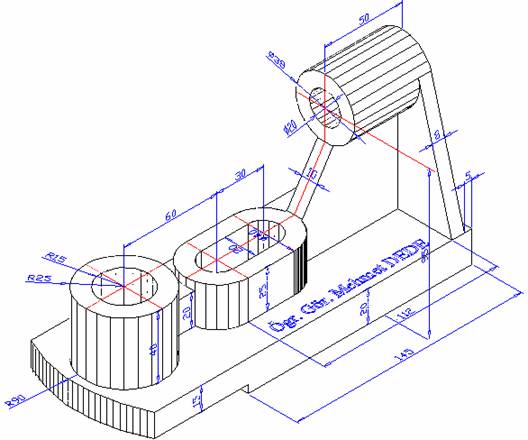

Hidden ve Wireframe Perspektif Ölçülendirilmiş Görünüşler.
44. Yukarıda çizim anında çekilen slaytların otomatik olarak gösterilebilmesini sağlayan ve her slayt için yaklaşık 10 saniye bekletme yapan dosyanın açılan not defterine yazılım satırları aşağıdadır.
Command:NOTEPAD
File to edit : show.scr (Not defterinde yazılacak dosyaya verilen isimdir !)
vslide a1
delay 10000
vslide a2
delay 10000
vslide a3
delay 10000
vslide a4
delay 10000
vslide a5
delay 10000
vslide a6
delay 10000
vslide a7
delay 10000
vslide a8
delay 10000
vslide a9
delay 10000
vslide a10
delay 10000
vslide a11
delay 10000
vslide a12
delay 10000
vslide a13
delay 10000
vslide a14
delay 10000
vslide a15
delay 10000
vslide a16
delay 10000
vslide a17
delay 10000
vslide a18
delay 10000
vslide a19
delay 10000
vslide a20
delay 10000
vslide a21
delay 10000
vslide a22
delay 10000
vslide a23
delay 10000
rscript
45. ÖDEV:1
·
Katı modelimizin iki boyutlu 3
görünüşünü daha önceki bilgilerinize göre 1/1 ölçeğinde A3 antetli
kağıdına CAD ile çizip çıktısını alın. Çizim kopyasını diskete kaydedin. (Yalnız
Elektrik Prg için.)
·
Yukarıdaki işlem basamaklarına göre
çizeceğiniz ölçülendirilmiş perspektif görünüşünü HIDDEN formatında 1/1 ölçekli
çıktısını alın.En az 20 slaytlık Script
File oluşturup otomatik işletim dosyasını yazarak resimle birlikte diskete
kaydediniz. (Bu ve diğer işlemler bütün gruplar için.)
·
Word ile düzenleyeceğiniz ödev kapak
sayfasına kimlik bilgilerinizi eksiksiz girip çıktısını alınız.
·
Plastik dosyaya uygun standartta
katladığınız çıktılarınızı takınız. Disketlerinizi dosyanın arka kapağına
yapıştıracağınız zarfa düşmeyecek şekilde koyunuz. Ödevlerini Nisan ayındaki
ilk ders saatinde teslim etmeyenler uygulamadan başarısız
sayılır.
Evren BAYRAM
AUTOCAD KOMUT KISAYOLLARI VE ÖZELEŞTİRİLMESİ
Bu ana kadar yapılan anlatımlarımızda komut satırından komutları girerken komutların öğrenilmesine yönelik olarak tam adlarını yazmayı tercih etmiştik. Fakat komut satırına komutların bir, iki veya üç harften oluşan kısa yollarını da yazarak komutları çalıştırmak mümkün olur.
AutoCAD paketinde çok kullanılan komutlar için kısa yollarının neler olduğu acad.pgp dosyasının içinde yazılıdır. İhtiyaca göre bu dosya düzenlenerek kısa yollar görülebilir, değiştirilebilir veya yenileri eklenebilir. Bunun için aşağıdaki işlem sırasına göre hareket edilmelidir.
1.
Kısayolların kayıtlı olduğu dosya C:Program FilesACAD2000SUPPORT altında bulunur. Bu
nedenle bu kısma aşağıdaki satırlar ile ulaşılır ve NOTEPAD ile ilgili
dosya açılıp içeriği görülür.
Command: SHELL ¿
OS command ¿
C:Program FilesACAD200CD SUPPORT¿
C:Program FilesACAD200SUPPORTNOTEPAD acad.pgp¿
2.
Dosyanın içindeki metinlerin
arasında komut kısa yollarını gösteren kısım aşağıda görüldüğü gibi yazılıdır.
(Yer kaplamaması için büyük çoğunlu aradan çıkarılmıştı ! )
3A, *3DARRAY
3DO, *3DORBIT
3F, *3DFACE
3P, *3DPOLY
A, *ARC
AA, *AREA
AL, *ALIGN
AR, *ARRAY
ATT, *ATTDEF
-ATT, *-ATTDEF
B, *BLOCK
-B, *-BLOCK
BH, *BHATCH
BO, *BOUNDARY
-BO, *-BOUNDARY
BR, *BREAK
C, *CIRCLE
CH, *PROPERTIES
-CH, *CHANGE
CHA, *CHAMFER
COL, *COLOR
COLOUR, *COLOR
CO, *COPY
D, *DIMSTYLE
…………
…………
…………
X, *EXPLODE
XL, *XLINE
XR, *XREF
-XR, *-XREF
Z, *ZOOM
3.
Kısa yol satırlarından görüldüğü
gibi komutların kısa yolu kısaltma harflerinden sonra bir virgül ve tab boşluğundan sonra * ve komutun adı formatındadır. Buna
göre dosyada bulunmayan (genellikle az kullanılan) komutlar için benzeri format
ile kısa yol tanımlaması yapılabilir. Ayrıca tanımlı kısa yollar
değiştirilebilir yada bir komut için birkaç ayrı kısa
yol tanımlaması yapılabilir. Unutulmaması gereken başka komut için kullanılan
bir kısa yolun yeniden kullanılmamasıdır. Örnek olarak COPY komutunun CO
kısaltmasına ilave olarak CP kısaltmasını da atamayı düşünelim. Bunu
gerçekleştiren altı çizili satırı aşağıda olduğu gibi araya girip dosyayı
aynı isimle kaydedip çıkın.
…………
COLOUR, *COLOR
CO, *COPY
CP, *COPY
D, *DIMSTYLE
…………
4.
Bu ayarlamadan sonra CAD ortamına
EXIT ile dönünce, CP kısaltmasının çalışmadığını görürseniz, çalışmasını
sağlamak için, resminizi SAVE edip çıkmanız ve CAD ortamına yeniden giriniz.
Çünkü bu dosyanın içeriği çizim ortamına girerken yeniden okunur.
KATI MODELLERDEN İKİ BOYUTLU GÖRÜNÜŞLERİ ÜRETMEK
Katı modeli çizilen bir objenin bize sağladığı avantajlar görsellik yanında parçanın iki boyutlu görünüşlerini de birkaç dakika içinde çizilmesini sağlamasıdır. Bunun için gerekli işlemleri sıra ile inceleyelim.
1. Öncelikle yukarıda çizdiğimiz ve solid2004.dwg
adını verdiğimiz dosyayı kaydederek çıkınız.
2. Çizdiğimiz üç boyutlu parçamızın içine
yerleşebileceği büyüklükte uygun bir şablon dosyası (sheet
title block) seçiniz.
Yukarıda çizimi yapılan modelimizin 1/1 ölçekli üç görünüşü en küçük A3 (tercihen A2) ölçüsünde bir sayfa başlığı bloğu içine sığması mümkündür. Bunun
için ;
·
AutoCAD
ortamına Startup mönüsünden Use a template
(şablon dosyası kullan) seçimi ile giriniz.
·
Açılan şablon
dosyalarından Iso a2–color
dependent named plot styles.dwt
dosyasını seçerek açınız. Bu dosya çizimimizin içine sığabileceği A2 formatında
antet çizimi hazır bir şablon dosyasıdır.
·
Şablon dosyasının görünüş
penceresinin iç sınır çizgisini aşağıdaki görünüşte olduğu gibi seçerek klevyedeki Delete tuşuna
basınız. ( Seçilen sınırlar mavi renge dönüşür ! )
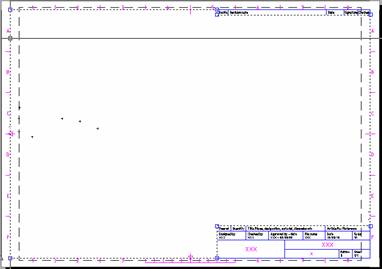
Çerceve seçilip Delete tuşuna basılıyor.
·
View>Viewports> 1 Viewport seçimini yaptıktan sonra çizim alanı içinde
yaklaşık toplam çizim alanının 1/4 ünü içine alacak şekilde çapraz iki nokta
arasında açılan pencere içini aşağıda görüldüğü gibi bir görünüş penceresi
yapınız. ( Ekranda henüz değişen hiçbir şey olmayacaktır !
)

View>Viewport> 1 Viewport yolu ile bakış penceresi oluşturuluyor.
·
File>Save as ile dosyanızı solid2004_title.dwg adı ile
kaydediniz. Artık antedi çizilmiş görünüşü kağıt
düzlemine benzeyen fakat yüzen model düzleminde bir bakış penceresinin
içindesiniz. (Floating Model Space)
3. Sıra son işlemde oluşturulan yüzen bakış
penceresine (Floating Viewport)
önceden çizdiğimiz solid2004.dwg katı modelini indirmeye geldi. Katı modelinizi
indirmeden ölçülendirme ve eksen çizgilerinin çizildiği katmanları OFF yapınız.
Daha sonra aşağıdaki yolu izleyiniz.
·
Yüzen bakış penceresine
çift tıklayarak seçili hale getirin ve resminizi Insert>Block File penceresi ile çağırarak açınız. Yalnız Insert penceresinde Explode
onay tiki bulunmalı, Specify On Screen tikleri bulunmamalıdır.
·
Aktif yüzen bakış penceresinin
içinde yerleşen görünüş önceden kaydettiğiniz üç boyutlu modelinizin ön
görünüşü olarak, View>3D views>Front seçimini yaparak parçanın görünüşünü
ön görünüş olarak ayarlayınız.
·
View>Zoom>Scale seçmini yapın ve
bakış pencerenize çizimin 1/1 ölçekli yansıması için Enter
a scale factor
iletisine 1xp¿ yazarak uygulayın.
·
Ön görünüş açtığınız
pencereye sığmıyor ise, görünüş penceresi dışına (paper
space) çift tıklayarak oluşan griplerden tutup
pencereyi uygun boyuta aşağıdaki ekran görünüşünde olduğu gibi ayarlayın.

Bakış penceresi dışına çift tıklayarak gripler ile pencerenin uygun boya ayarlanma seçimi.
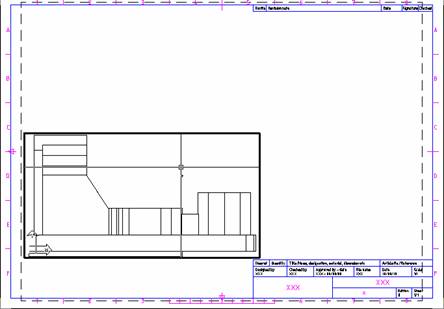
Ayarlanmış uygun büyüklükteki bakış penceresi
4. Sıra diğer ortoganal
görünüşlerin (üst ve yan görünüşlerin) oluşturulmasına geldi. Bunun için
aşağıda önerilen yolu izleyiniz.
·
Draw>Solids>Setup>View
seçimini yapınız.
·
Komut satırında
çıkan Ucs/Ortho/Auxiliary/Section/<Exit> iletisine Ortho
seçimini yapınız.
·
Bakış penceresinin sağ
kenar çizgisine yaklaşarak Midpoint seçimi belirince
sol tıklayın Specify side
of viewport to project mesajında pencerenin sağ yanında midpoint kenetlenmesi varken tıklayınca
beliren çizgiyi oluşturacağınız görünüş penceresinin yaklaşık merkezine gelecek
bir yere sağa sürükleyip tıklayınız. Aşağıdaki görüntü oluşur.

·
İhtiyaç duyarsanız
bundan sonra çıkan Specify view center mesajı için
muhtelif noktaları tıklayarak görünüş penceresini yukarıdakine yakın bir konuma
getirip ¿ basınız.
·
Specify first corner
of viewport yeni oluşmasını istediğiniz bakış penceresi çerçevesinin sol alt
köşe yerini, çıkacak Specify opposite corner of viewport iletisine sağ üst köşe hizasını göstererek
onay veriniz.
·
Enter view name iletisine rightside
diyerek cevap veriniz.
·
Bu durumda front view pencersine
geri dönülmüş olur. Komut satırında yeniden çıkan Ucs/Ortho/Auxiliary/Section/<Exit> iletisine
Ortho seçimini yaparak devam edip yukarıdaki
yolu izleyerek Top yani üst görünüşü ve penceresinin ayarını
tamamlayınız. Böylelikle üç görünüşün çizimi aşağıdaki görünüşte olduğu gibi
tamamlanmış olur.
·
Son olarak çıkan Ucs/Ortho/Auxiliary/Section/<Exit> iletisini Exit
seçimi ile yani ¿ ile onaylayıp komuttan çıkınız. Aşağıdaki görünüşü elde etmiş
olacaksınız.
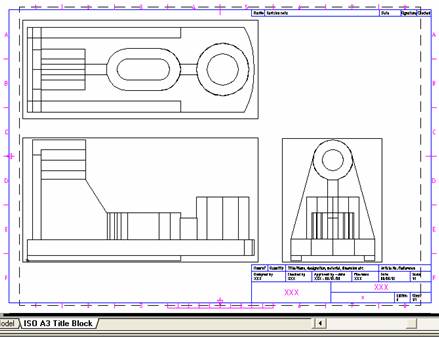
5. Şimdi de çizim alanının sağ üst köşesine üç
görünüşünü çizdiğimiz parçanın perspektif görünüşünü aşağıdaki işlem sırasına
uyarak ekleyelim.
·
Model sekmesini tıklayarak çizim düzlemine geçiniz.
·
View>3D Views > SE seçimi ile perspektif objemizde bakış istikametini South East
istikametine ayarlayınız.
·
Tools>New
UCS>View seçilerek yöneldiğiniz bakış istikametine UCS yi
paralelleştiriniz.

Model Space üzerinde SE istikametine UCS paralel hale getirilmiş durumda.
·
Tools>Named UCS seçimi ile perspektifte kurduğunuz bakış istikametine SEIsometric adını verdikten sonra Layout sekmesine basarak geri dönünüz. Bu durumda Model
Space için görünüşü kurmuş olmanıza rağmen bunun Layout
sekmesindeki bakış pencerelerinde değişiklik oluşturmadığını göreceksiniz.
·
Solids araç çubuğunda Setup View
düğmesini seçiniz.
·
Ucs/Ortho/Auxiliary/Section/<Exit> iletisine UCS diye cevap veriniz.
·
Enter view scale
<1.0000> iletisini ¿ ile geçiniz.
·
View center
iletisini seçtikten sonra perspektifin uygun yerleştiğine karar verene kadar
muhtelif yerleri tıklayarak yerleşimi uygun şekle getiriniz.

Son durumda izometrik perspektif ile birlikte din a2 formatında 1/1 ölçekli görünüşlerin yerleşimi
6. Bu aşamadan sonra sıra görünmemesi gereken
ayrıtları gizlenerek kesik çizgili hale getirilmiş teknik resim kurallarına
göre oluşturulacak görünümleri oluşturmaya geldi. Bunun için Setup Profile aracı aşağıdaki
yöntemle uygulanmalıdır.
·
Sol alt görünüş penceresinin
içini çift tıklayın.
·
Solid araç çubuğundan Setup
Profile seçimini yapın.
·
Pencere içindeki katı
modeli tıklayıp seçerek ¿ tuşuna basın.
·
Display hidden profile
lines on separate layer? [Yes/No]
·
Project
profile lines onto a plane ? [Yes/No]
·
Delete tangential edges?
[Yes/No]
Bu aşamada Setup Profile aracının etkisini henüz izleyemezsiniz! İstenilen değişikliklerin yansıması için aşağıdaki işlemleri de sıra ile yapmanız gerekmektedir.
·
Aktif pencerenin
dışındaki alana çift tıklayarak bakış penceresinden paper
space’e
çıkın
·
Sonra bakış penceresine
tekrar içe çift tıklayarak girin. Gerekiyorsa önden görünümü bakış pencerenizi
dolduracak şekilde zoom yapın. Katı modelinizi
çizdiğiniz katmanı ( 0 katmanında çizmiştik!) kapatın. Ancak bu durumda ön
görünüşün oluşumu ekrana yerleşecektir, Setup
Profile aracının etkisi yansımış olacaktır. Fakat hala görünmemesi gereken
ayrıtlar kesik çizgi olarak aşağıda da görüldüğü gibi izlenememektedir!

Setup Profile aracı uygulamasının sonucu.
· Object Properties araç çubuğundan, Layers düğmesine basarak “PH” ile başlayan katmanı seçip aşağıda görüldüğü gibi çizgi tipini “hidden” olarak ayarlayıp çıkınca bakış penceresindeki görünüş aşağıdaki sol şekilden görünmezlerin gizlendiği sağ şekle dönüşecektir.
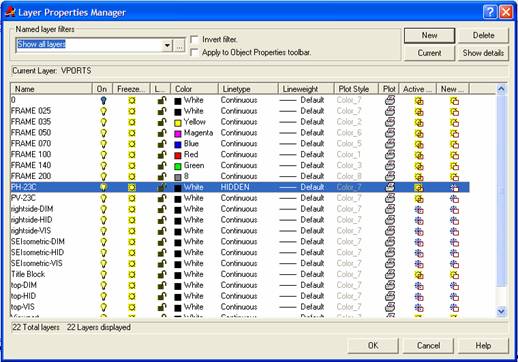
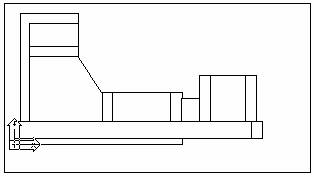
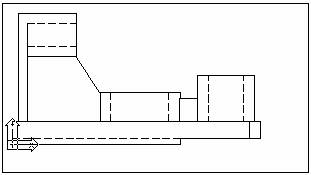
Ön görünüşün görünmemesi gereken ayrıtlarının gizlenmesi öncesinde ve sonrasında bakış penceresi
· Bu durumda Model Space açılırsa aşağıdaki görünüş benzeri bir görünüş ile karşılaşılacaktır.

Model Space görünüşünde perspektifin yanına düşürülen iki boyutlu görünüş.
· Benzeri yolla diğer bakış pencerelerindeki görünüşleri de ön görünüşe benzer şekilde üreterek aşağıdaki şekli tamamlayınız. İstenirse ölçülendirme de yapılabilir. Daha fazlası için kaynak kitaplardan faydalanınız.
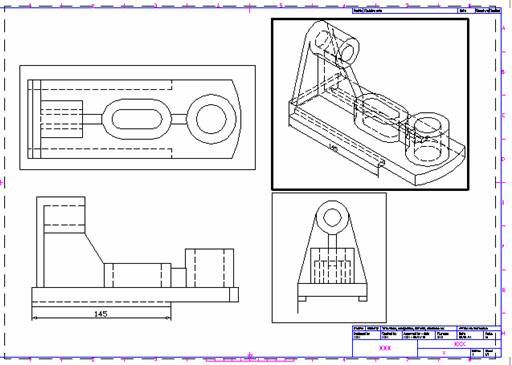
Bütün bakış pencerelerinde görünmemesi gereken ayrıtlar gizlenip ölçülendirme örneğinden sonra.
Yazar: Evren BAYRAM
İçerik:
Tag: AutoCAD 3 Boyut Eğitim Notları, AutoCAD 3 Boyut Dersleri, 3 boyut eğitimi, 3D dersi
Benzer Sayfalar- AutoCAD Dersleri (467.532)
- AutoCAD 3 Boyut Eğitimi - Pencere için cam, pvc kasa ve sokak görüntüsü oluşturma videosu (63.823)
- Mutfak Plan, Kesit, 3 Boyut ve Teknik Mimari Çizimleri (125.410)
- Hafta sonu gündüz grubu - 25.07.2009 3 boyut dersi (3.511)
- 11-AutoCAD dersi text menüsü komutları, Autocad de yazı yazma (105.382)
- Karışık Autocad Çizimleri 2 - Mixed AutoCAD Drawings 2 (9.696)
- AutoCAD 2004 ve AutoCAD LT 2004 için Service Pack 1a (33.734)
- AutoCAD R14 (52.373)
- AutoCAD 2011 (162.287)
- AutoCAD 2006 (52.578)
 FİKRETYAVUZ80 19.11.2014 11:21 #15451
arkadaşlar tools plates sembol ekleyip başka bir bilgisayarda inport yapmak istedim olmadı başka bir bilgisayardaki tools plates ikonunana sembolleri aktaramadım yardımcı olurmusunuz
FİKRETYAVUZ80 19.11.2014 11:21 #15450
arkadaşlar tools plates sembol ekleyip başka bir bilgisayarda inport yapmak istedim olmadı başka bir bilgisayardaki tools plates ikonunana sembolleri aktaramadım yardımcı olurmusunuz
japonbalik 04.04.2013 11:14 #15041
neden türkçe yazmayı denemediniz belki anlayabilirdik bişeyler:))
adige55 27.09.2012 11:55 #14781
arkadaşlar autocad de burma mil çizmesini bilen varmı acıl yardım gerekli cvp larınızı beklıyorum..
azade42 31.08.2012 13:41 #14754
ARKADAAŞLAR BANA TIR DORSE ÇİZİMLERİ LAZIM YARDIMCI OLABİLİRMİSİNİZ SAYGILARIMLA
oykuhan.arslan 30.03.2012 12:53 #14565
yha bu çok zormuş yardımcı olun bana arkadaşlar ben daha yeniyim öğrenmem lazım:(:blush
slh58 14.10.2011 15:04 #14327
daha güzel videolar koyyarsanız sevinirim :blush ben mobilya çizimlerinizden istiyorum
esinimo 18.08.2011 17:53 #14219
ya benim pc demi sorun var ders notunu açıyorum ama yazı yerine anlamsız şeyler çıkıyor:((
m.sinan 28.12.2010 19:05 #13657
yazılarla biraz zor oluyor aslında öğrenmek birisi yardım etse pekde fena olmaz aslında..
onur2573 09.03.2010 14:32 #12582
böyle yazılarla öğrenmek çok zor bu işi birinin göstermesi lazım bazı yerlerde takılıyr insan video şeklinde bişey eklense daha etkili olur bence ama yinede saol başlangıç için iyi oldu
selcuk_fatih 16.02.2010 09:56 #12466
arkadaşlar 3 boyutu yazıları okuyarak falan öğrenemezsiniz yani zorlanırsınız o işin azda osla dersini görmeniz gerekir ben şuan 3 boyutun her alanını biliyorum tek yapmadığım şey var oda "render" inş onuda öğrencem yavaş yavaş
gulmus 26.01.2010 17:04 #12362
merhaba arkadaşlar acil olarak 3 boyulu yarı olimpik yüzme havuzzu çizimine ihtiyecım var elinde örnek olan varsa çoooook mutlu olurum
tevfık 03.01.2010 20:18 #12249
teşekkürler 3 boyutlu çizim için birkaç ders daha koyabilirseniz tam anlamıyla anlamış olacağım emeğiniz için tekrar teşekkürler
sedsan 22.11.2009 10:50 #12077
işleme merkezine uyacak türkce olarak anlayabilecem bir cizim programı arıyorum yardımcı olabilecek biri varmı acaba
radferum 14.10.2009 13:48 #11862
teşekkürler paylaşım için. bizim gibi amatör çizim elemanları için çok faydalı. sürekli tekrar gerektiren bir program. kolay gelsin iyi çalışmalar
atakan_46 09.10.2009 16:55 #11844
bence çok güzel bir site bunun sayesinde kendimi baya bi geliştirdim bide sorunum var 3d de box çizerken içine çember koyup onu nasıl delecez
balman 18.08.2009 15:09 #11630
öncellikle çok güzel bir çalışma olmuş. bu yüzden ilgili kişiye teşekkür ediyorum.
script yazma sonrası oluşan dosyayı nasıl izliyoruz. slayt olarak izleyemedim.
yardım ederseniz sevinirim.
sadikyasar 02.08.2009 07:16 #11551
arkadaş 3d çizim konusunda yardım isteyenler autocadhocasi@hotmail.com adresinde eklesinler yardımcı olmaya çalışıırm
özkan1990 31.07.2009 10:19 #11538
gerçekten çok güzel olmuş ama 3D yeni başlamış olarak biraz zorlanıyorum bana yardımcı olursanız sevinirim.
esra007 19.05.2009 15:46 #11146
ya ben makina ögrencisiyim dönem ödevim var autocad da üc boyutlu cizim yapıyoruz somunun 3D sini cizdim kenarlarına pah kırmıyorum bana yardım edebilirmisiniz
ismailbayram 14.04.2009 07:48 #10926
slm arkadaşlar ben şimdiye kadar hep 2b kullandım şimdi 3b ogrenmek istıyorum bunu en kısa yolldan nasıl yapabılırım bana yardımcı olabılır mısınız ?
teknik5 06.03.2009 09:40 #10632
komutların anlatımı yeterince açık olarak anlatılmamış. daha basite indirgenip komut açıklamaları daha güzel anlatılabilirde. ama yine de emeğe saygısızlık etmemek lazım.
hazırlayana teşekkür ederim.
demir1981 17.02.2009 12:40 #10476
çizim üzrinde mehmet dede yazısını görmek beni çok duygulandırdı...
büyüksün mehmet hoca...
sedat_55 13.01.2009 09:32 #10153
notları 2 sene sonra tekrar inceledim güzel ama biraz daha açıklayıcı olabilirdi yani 3 boyuta yeni başlayan biri için zor gibi
mihsan 25.11.2008 11:09 #9643
bir çok arkadaşa katılıyorum bende.. yeni başlamak istiyorum. birşeyler yapayım istiyorum. gerçekten yeni başlayan biri için 3d çizmek oldukça zor olacak sanırım...
lev0can 04.11.2008 20:58 #9464
Yha thmm Her ç0k TatLıda Ben izLİyerek öGRenmeK İstiy0rum :( Bna birisi Yardımcı OLa biLrmi yha :(
omerurhan 23.10.2008 12:27 #9364
ben bir türlü üç boyutlu helezon çizemedim nasıl olacak acaba ögretebilirmisinz
emirhan01 20.08.2008 12:30 #8916
ben ext komutunu kullanark katı modelleme yapıyorum başka bir yolu varmı
emirhan01 20.08.2008 05:55 #8908
slm ben autocadokulu yeni üyesiyim herkeze merhaba
autocad'te 3d çizim yapıyorum fakat ışık ve gerçekçilik veremiyorum yani dolguları bulamıyorum örneğin duvar yapıyorum fakat düz ve mat dolgu yok bunu nsaıl yapabilirm ayrıca ışık olayını nasıl çözebilirim yardımcı olursanız sevinirim.
zactubi 06.08.2008 13:25 #8820
3. boyutu anlatan mimarlıkla ilgili videoları olan arkadaşlar paylaşırsanız sewinirim...teşekkürler..
mehmet83edu 28.07.2008 13:55 #8754
arkadaşım ya bu notlar EGE MYO elektrik programı notları .. mehmet DEDE hocamızın keşke en üsste yazsaydınız ismini çok değerlidir ondan yani ...
yinede herkesin emeğine saygı sağol iiyi akıl etmişin...
esraad 19.07.2008 18:51 #8704
merhaba ben yeni üç boyuta başlıyacam ama hangi programın üç boyutu daha iyi daha kolay ve sorunsuz bilmiyorum eger bilgisi olan varsa şimdiden teşekkürler
orenelif 29.06.2008 09:45 #8550
bu notlar çok güzel olmuş ama benim gibi 3 boyuta yeni başlayanlar için biraz karışık gelior ama yinede hazırlayanların ellerine sağlık
buarada 2 boyutu iyi kullanabilyorum ama 3 boyutda çizim yaparken çok zorlanıyorum bu konuda yardımcı olabilecek arkadaşlar var mı ?
şimdiden çok teşekkür ederim
ismailow 15.06.2008 19:53 #8442
yaaaa birisi bana render eğitim videosunu nasıl izleyeceğimi söyleye bilirmi????? ne olur yarın sınavım var acil lazım:(
gungorenakadir 12.06.2008 20:17 #8407
arkadaşlar ben mimari proje çizimine başlamak istiyorumda bana bu konuda yardım ederseniz Çok sevinirim
promavi 10.04.2008 10:30 #7867
Gerçektende güzel bir anlatım olmuş.
Derslerin devamını da bekliyoruz hocam...
tasarımcı_06 03.04.2008 16:26 #7792
emeğinize saglık harika bir site keşke daha önce keşfetseydim mesleğime tekrar dönüş yapmayı düşünüyorum...
sinan_makmuh 12.03.2008 14:55 #7582
mrb arkadaşlar 3 boyutlu çallışmak istiyrum bende nasıl başlayabilirm yardım ederseniz sevinirim
xmarciz 03.03.2008 22:06 #7476
yaw afkadaslar bu sıtede ben bıtane vıdeo bulamadım ızleyebılmek ıcın nasıl ındırecez nereden bılen varsa mesaj atabılırmı pls simdiden tesekkurler
simuzer 03.03.2008 21:56 #7475
tek kelimeyle mükemmel . yapanların eline sağlık . çok basit dil kullanılarak etkili öğrenme amaçlanmış .
cankan_0 03.03.2008 18:40 #7473
selem jasmın 3 d ye yenı ogrenmeye basladım yardım edecek arkadaşlar varsa sımdıden tesıekkurler.. arzular selale
s3Rap 29.02.2008 11:15 #7422
RENDER NASIL YAPILIYOR ALLAHIM BI TÜRLÜ YAPAMADIM YAAA ::s:s ÖFF Bİ ANLATAN YOK MU BANA
cankan_0 16.02.2008 21:12 #7292
emeğine teşekkurler hocam yenı başladım 3 d cızıme yavas yava y yardımlarınızla ılerletecem ınsallah devamını ve daha basitlestırılmısını yaparsanız memnen olurum
letmefree 07.02.2008 15:12 #7174
emeği geçen herkese çok teşşekkür ediyorum.Ellerinize sağlık..Hayırlı işler dilerim..
bulutgulay 25.01.2008 09:13 #7023
merhaba hocam ben yeni başladım ve zorluk çekiyorum yardımcı olun lütfen
Norfuesjack 28.11.2007 14:28 #6559
3D hakkında sıfır bilgim var desem ve bu isi ogrenmek icin gece gunduz uyumucam ama nerden baslıcamı bilmiyorum desem bana tavsiyeniz ne olurdur diyede sorsam sizlere ???
yalnız kurt 26.10.2007 17:56 #6156
slm arkadaşlar ben gaziantepden ilhami ben outocad proğramını öğrenmeye yeni başladım ben bu proğramı nasıl geliştirebilirim bana yardımcı olursanız sevinirim
lord89 24.10.2007 07:25 #6120
siz ne kadar anlatsanızda anlamak isteyen anlar ben karıştırarak öğrendim 3 boyutluyu şimdi çizemeyeceğim çok az şey vardır hem ben teknikerim yani autocad in desk bölümü var 2007 nin orada süper çzmler var hepinizin ziyaret etmenizi isterim adamlar çizmişler be
cennett 22.10.2007 17:05 #6107
ya ben yeniyim autocad i biliyorum ama
3 boyut öğrenmek istğyorum ve nasıl bi site daha bilmiyorum
volkan84 21.09.2007 09:03 #5670
elimde sayın mehmet dede yani bu notları hazırlayan hocamızın öğrenciyim autocad het türlü konuda yardımcı olablirim.
volkan84 21.09.2007 09:02 #5669
mrh arkadaşalar çok güzel notlar mehmet dede hocama tşk ederim ben öğrencisiyim.
autocad kullanmak bi ayrıcalıktır.
evrenbayram 09.08.2007 19:21 #5182
arkadaslar askerde olmam hasebiyle size yeteri kadar yardımcı olmıyacam.ama askerden sonra yeni ders notlarıyla sizinleyim
ayhanisik 23.05.2007 15:39 #4390
Hocam süper ya... Bu çalışmanın ikincisinie ve üçüncüsünü hatta yorulana kadar ne gelirse elinizdcen yapmanızı bekleriz. çok güzel bir bilgi kaynağı sağlamışsınız elinize ve emeğinize sağlık illaki bekliyorum devamını
ayhanisik 23.05.2007 15:38 #4389
Hocam süper ya... Bu çalışmanın ikincisinie ve üçüncüsünü hatta yorulana kadar ne gelirse elinizdcen yapmanızı bekleriz. çok güzel bir bilgi kaynağı sağlamışsınız elinize ve emeğinize sağlık illaki bekliyorum devamını
ayhanisik 23.05.2007 15:38 #4388
Hocam süper ya... Bu çalışmanın ikincisinie ve üçüncüsünü hatta yorulana kadar ne gelirse elinizdcen yapmanızı bekleriz. çok güzel bir bilgi kaynağı sağlamışsınız elinize ve emeğinize sağlık illaki bekliyorum devamını
sezy 09.05.2007 19:59 #4214
slm benim ödev için 3 boyutlu ev çizmem gerekiyo siluet şeklinde ve en az 3 katlı püf noktaları için yardımcı olursanız sevinirim
CAMAKO 06.05.2007 13:42 #4173
slm ark ben 3 boyutta sadece üst görünüşte çizim yapabiliyorum diger görünüşlere çizim yapmaya çalıştıgımda çizgi görüntüsünde cıkıyo yaptıgım iş üst görünüste yapılmış oluyo bana yardım edermisiniz
action 27.04.2007 17:22 #4075
slm işim geregi 3 boyutlu çizim yapmam gerekıyor aslında yapıyorum ama eksiklerim var bu konuda bana yardımcı olcak bır arkadas varmı yardım edersenız sevınırım
perdil 12.04.2007 10:07 #3897
3d max konusunda özel ders almak istiyorum. bodrumda oturuyorum. bu konuda bana yardımcı olabileceklere şimdiden tesekkur ederim. saygılarımla,
new_arhitecture 24.03.2007 13:51 #3559
merhaba ben bakude mimarlik ogrencisiyim aotocad 2006 da render kisimlarini guzel kullaniyordum ama autocad 2007de renderlerde metarial atamalarinda problemim olustu yardimlarinizi bekliyorum bu arada siteye yeni uye oldum harika bir site
trenox 13.03.2007 13:56 #3351
teşekkürler. emeğinize sağlık. yeni öğrenmeye başlayan biri olarak çok işime yaradı.
tsy_ba58 06.03.2007 20:10 #3192
bilgini iyisi kötüsü olmaz fakat yararlı bilgiler lazım bizlere ve birazda zor bulunana bilgiler hocam
cigdemguler 06.03.2007 13:02 #3184
merhaba ben yaklaşık 4 yıldır AutoCAD kullanıcısıyım.Şuan çalıştığım devlet kurumundada 2D li yapılar çiziyorum.Fakat bazen 3D li çizimlerde yapmam gerekiyor.3 Boyutlu çizimlerle ilgili bana yardımcı olacak biri yada birileri varsa sevinirim.Şimdiden teşekkür ederim
sinan_71 28.02.2007 19:01 #2997
gerçekten bu site çok güzel burda bize bildikleriyle paylaşan kişilerden allah razı olsun
koraydogan 26.02.2007 14:02 #2908
ya benimde renderda sorunum var düsgün bir render alamıyoruum her şeyi organik modeller hariç çisebiliorum ama render zayıff birass :D
mertsal 19.02.2007 23:13 #2728
Güzel bir çalışma. Rendere biraz daha ağırlık verirmisiniz. Benim sorunum renderde. Birazda r14 ve 2000 kullanmamdan kaynaklanıyor sanıyorum.
sefaserya 19.02.2007 18:39 #2724
3 boyutlu çizime yeni başladım güçlük çekiyorum hocam yardımcı olursanız sevinirim...teşekkürler.....
visteriya.33 10.02.2007 13:13 #2457
harika olmus ama yeni baslıyanlar için anlamak için zorluk cekebilecegini düsünüyorum fakat benim için sorun deil ... :)
huner35 26.01.2007 09:27 #2031
Bu notları sanki biyerlerden hatırlıyorum biz okulda bu notlarla eğitim almıştık gerçekten yararlı ders notları
endnay 18.12.2006 01:51 #1398
sayın hocam bunlar hep bilinen şeyler..bizlere tel kafes yöntemi ile 3d çizim yapmayı anlatırmısınız
JASMIN_1983 09.12.2006 22:30 #1253
merhabalar,
3d lu cizim mi :) benim ilgi alanim diyebilirim.yaklasik 8 senedir 3d lu cizim ile ugrasiyorum.sana nasil yardimci olabilirim?
minez4 06.11.2006 23:27 #870
selam arkadaşlar bana nastran hakkında bilgi gerek yardımcı olacak arkadaş varsa çok sevinirim bende de değişik notlar var paylaşabiliriz....
nedretime 31.10.2006 13:25 #791
yeni üyeyim ve 3d yi etkin şekilde kullanmam için yardım almak istiyorum.autocad 2005 kitabı temin ettim ve sitenizden görsel eğitim seti siparişini verdim.ancak kitaptan etkin bir çalışma tekniği yakalayamadım.çünkü aynı menüde kullanılan komutlar tek cisim üzerinde yoğunlaştırılmış ve ayrı menülerden de komutları karıştırarak kullanamadım.eğer görsel eğitimde de istediğim sonucu elde edemezsem çalışma arkadaşına ihtiyaç duyacağımdan eminim.2d yi işlerimde kullanmaktayım fakat 3d ile tabiri caizse işin show kısmına geçmek istiyorum.
figeeen 26.04.2006 07:57 #293
evren beye gerçekden sonsuz teşekkür.bana mail yada msn adresinizi verirseniz sevinirm.3 boyutlu çizime yeni başlıyorum ve yardıma ihtiyacım var teşekkür ederim..
halil_hk 21.04.2006 17:33 #284
öncelikle gerçekten güzel bir anlatım yapılmış. ama biraz daha yeni başlayanların anlayacağı şekilde konular açıklansaydı, herkes daha iyi anlardı. yinede eline sağlık yapan kişinin.